O canal "WhatsApp" permite que os usuários do Digital Contact Bots conversem com o bot diretamente pelo WhatsApp, utilizando um número vinculado à plataforma.
Configurações no Digital Contact Bots
Você pode encontrar este canal dentro da aba “Canais” do seu bot.
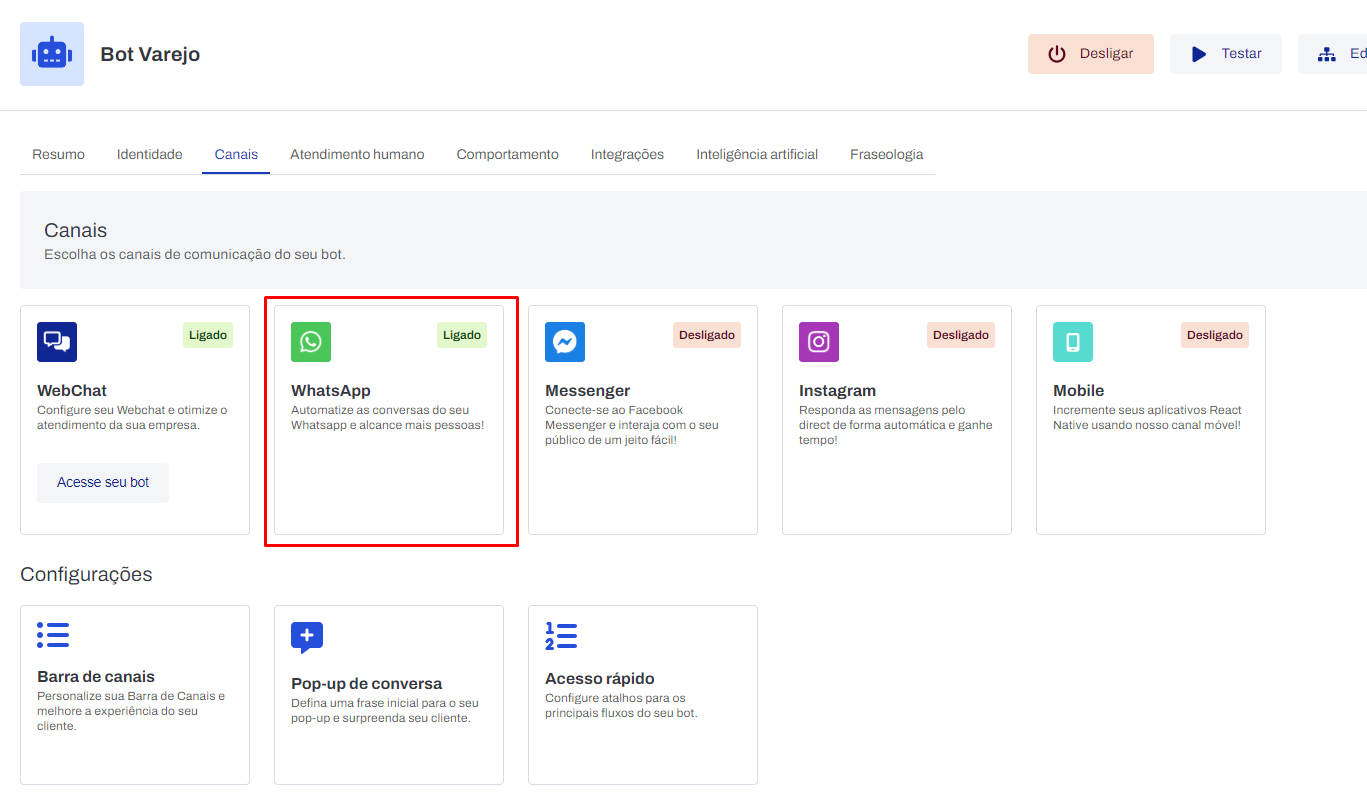
🤖 Tela de configuração do canal de "Whatsapp".
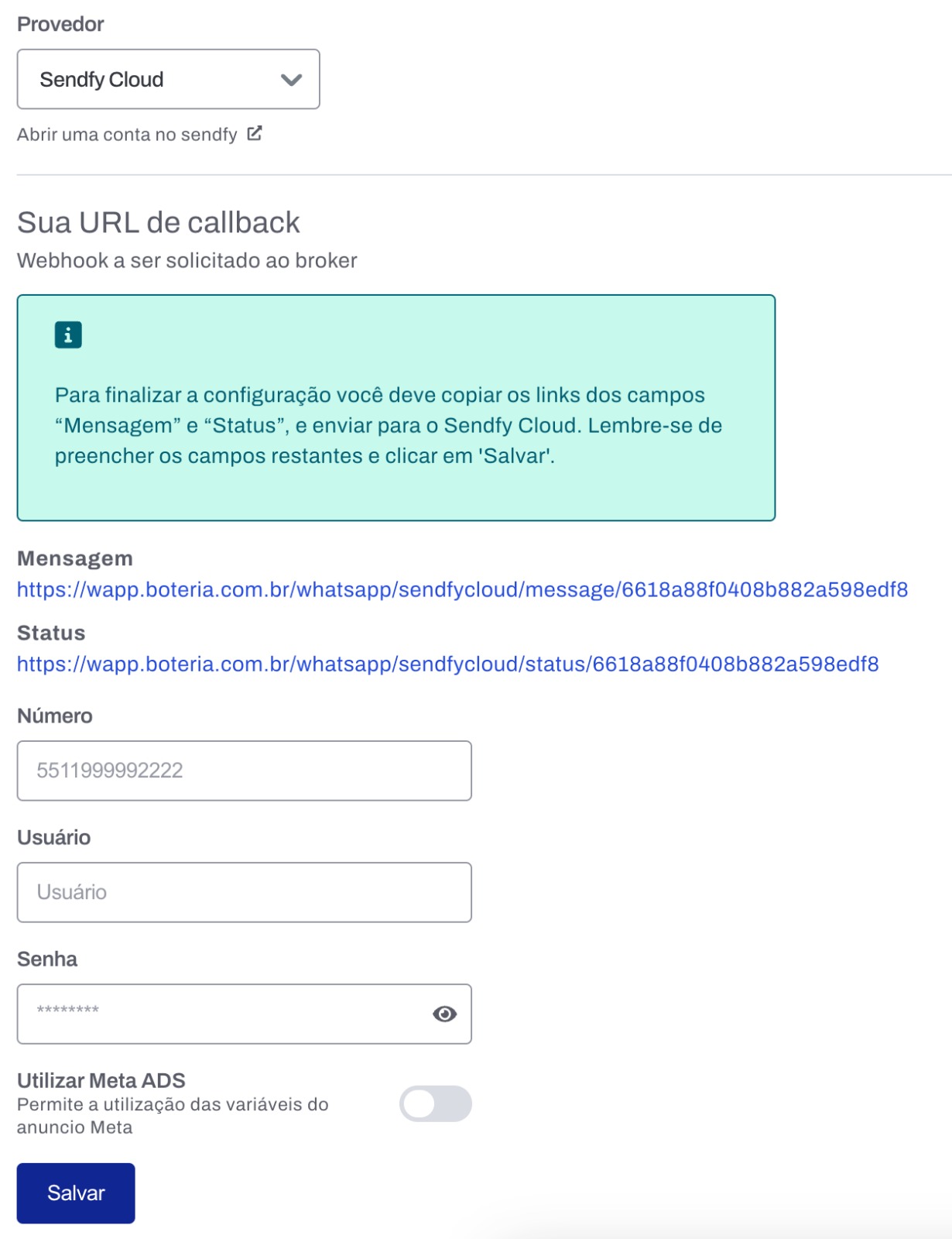
🤖 Botão de ativação do canal.
Nesta seção, o usuário pode ativar ou desativar o canal no bot.
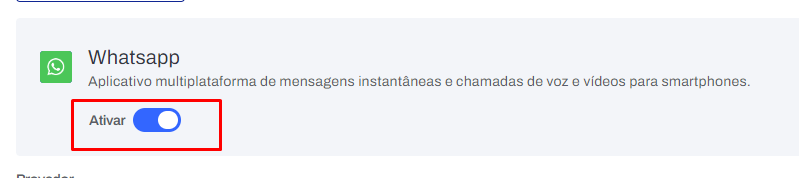
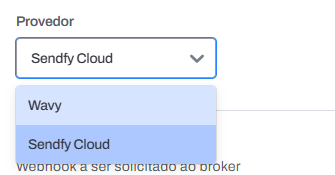
🤖 Provedor
Atualmente, o Digital Contact Bots suporta três provedores para o canal "WhatsApp":
- Wavy;
- Sendfy Cloud.
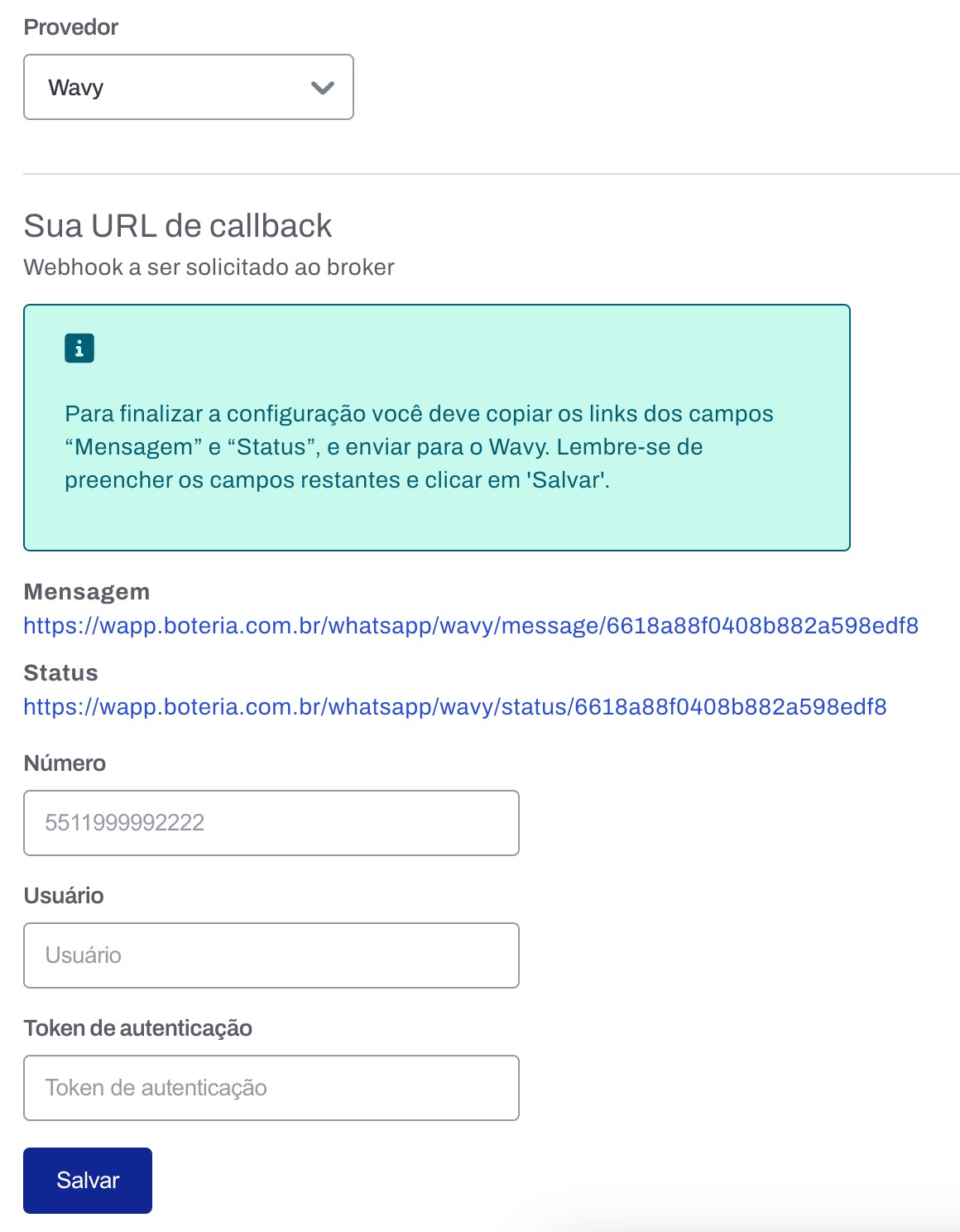
🤖 Wavy
Para configurar o Wavy, o usuário precisa fornecer os seguintes dados:
- Número;
- Usuário;
- Token de Autenticação.
Esses dados podem ser obtidos diretamente na plataforma Wavy.
⚠ Importante: além disso, é necessário enviar para a Wavy os links de “Mensagem” e “Status”, conforme indicado no banner abaixo.
🤖 Sendfy Cloud
Para configurar o Sendfy Cloud, o usuário precisa fornecer:
- Número;
- Usuário;
- Senha.
Esses dados podem ser obtidos com a equipe de Mensageria.
⚠ Importante: assim como no Sendfy, é necessário enviar para a equipe de Mensageria os links de “Mensagem” e “Status”, conforme indicado no banner abaixo.
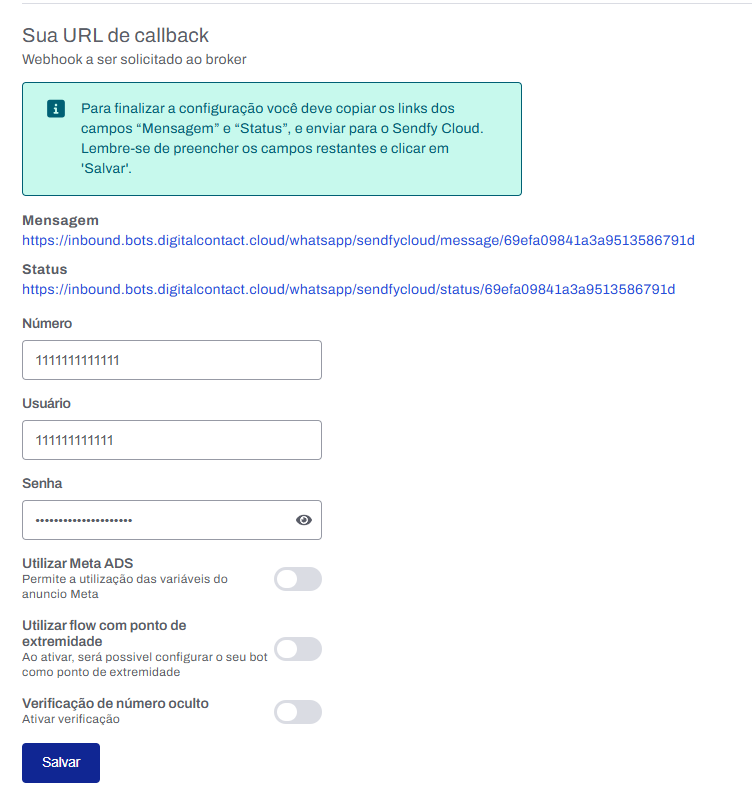
Com esse provedor escolhido o usuário também pode acessar a página do Sendfy: https://new.sendfy.io/
🤖 Observações:
-
Após realizar todas as configurações, o usuário deve clicar em “Salvar” para que as alterações sejam aplicadas corretamente.
-
Para utilizar o canal "WhatsApp", a conta do usuário no Digital Contact Bots precisa ter o plano Starter ou superior.
Flow com Ponto de Extremidade
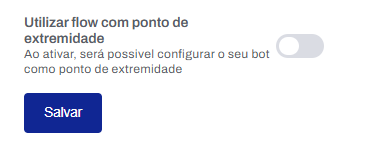
O Flow com Ponto de Extremidade permite que os campos de um WhatsApp Flow atualizem dinamicamente a tela do usuário conforme ele interage com as opções, tudo dentro da conversa. Para utilizá-lo, é necessário realizar a configuração abaixo na plataforma e no portal da Meta.
Como ativar
-
Acesse as Configurações do bot → Canais → WhatsApp.
-
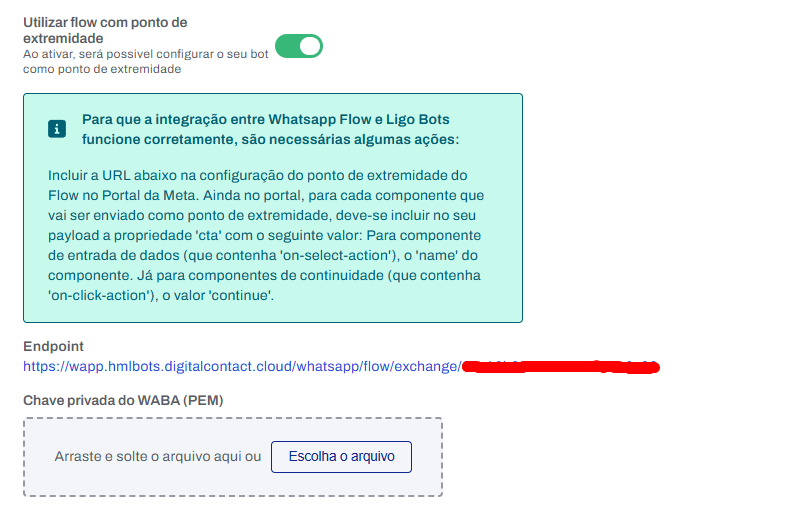
Ative o toggle "Utilizar flow com ponto de extremidade".
Após ativar, um endpoint (URL) será exibido na tela.
Registrando o Endpoint no portal da Meta
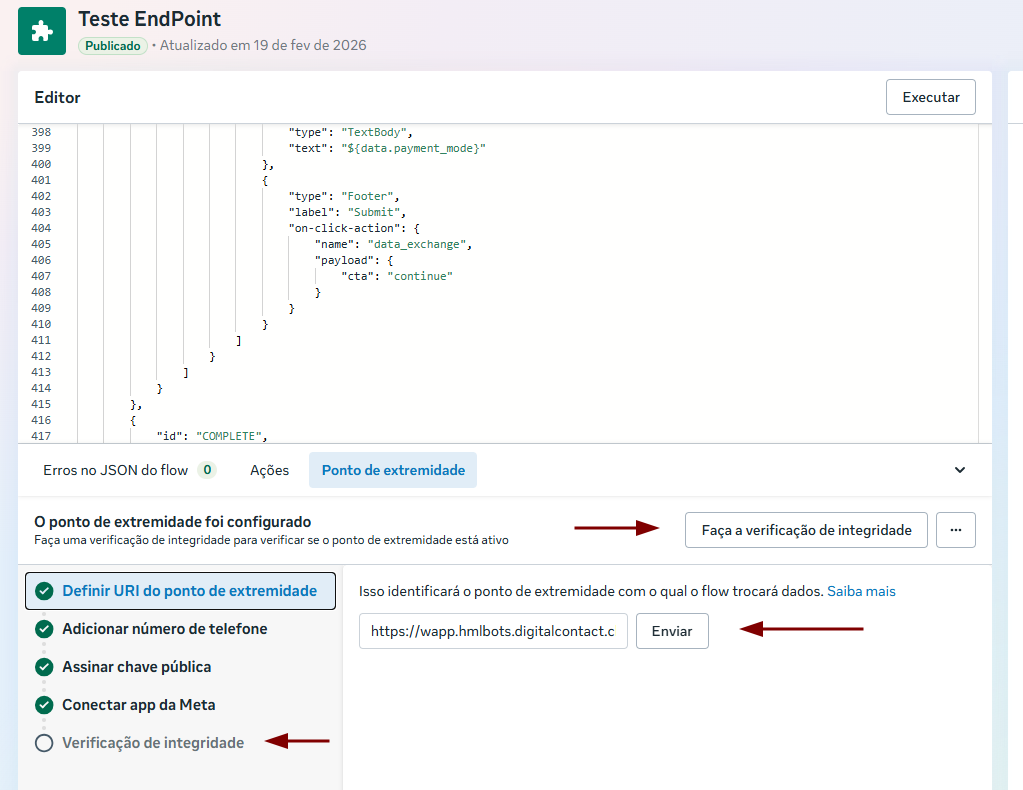
Com o endpoint em mãos, acesse o Portal da Meta (Meta for Developers) e siga os passos:
- Navegue até as configurações do seu aplicativo de WhatsApp Business.
- Localize a opção "Definir URI do ponto de extremidade" e cole a URL gerada pela plataforma.
- Clique no botão "Faça a verificação de integridade" para validar a conexão entre a Meta e a plataforma.
Carregando a Chave Privada do WABA
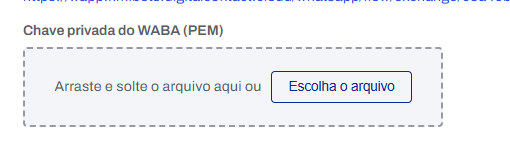
Além do endpoint, também é necessário carregar a chave privada da sua conta WABA (WhatsApp Business Account) na plataforma:
- Ainda nas configurações do canal WhatsApp da plataforma, localize o campo de chave privada do WABA.
- Faça o upload ou cole o conteúdo da sua chave privada.
- Salve as configurações.
A Meta utiliza criptografia para proteger os dados trafegados entre o usuário e o servidor do ponto de extremidade. A chave privada do WABA é usada pela plataforma para descriptografar as requisições recebidas da Meta e encriptografar as respostas enviadas de volta.
Para geração do arquivo requerido, é necessário seguir os padrões estabelecidos pela própria Meta de integração e geração das chaves primárias e públicas conforme documentação: https://developers.facebook.com/docs/whatsapp/cloud-api/reference/whatsapp-business-encryption/
Certifique-se de que a verificação de integridade no portal da Meta seja concluída com sucesso antes de utilizar o recurso de ponto de extremidade nos seus flows. Sem essa validação, as requisições não serão processadas corretamente.
Se os flows registrado no Portal Meta não estiverem disponíveis na listagem desse bloco, favor encaminhar uma solicitação ao time Ligo Messaging para inclusão do Numberchip ao Token integrado ao LigoBots.
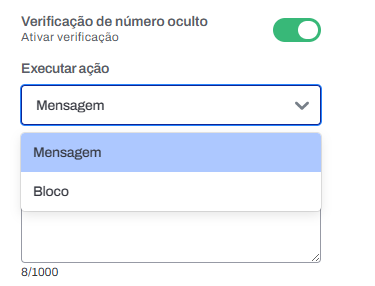
Verificação de número oculto
Antes de iniciar a sessão, com esse item ativo irá ser verificado se o número do usuário na conversa possui o número oculto, caso tenha, ele irá ou receber uma mensagem configurada nesse item ou será direcionado para um bloco do fluxo.